Validar Pago Móvil BDV con un agente IA
Configura un agente autónomo que valida pagos del Banco de Venezuela solo: extrae la referencia del comprobante, la busca en los movimientos del banco y, si hace falta, concilia contra la API del BDV.
¿Prefieres leerla offline o compartirla con tu equipo? Descarga la guía completa en PDF.
Descargar PDF1. Instala el plugin
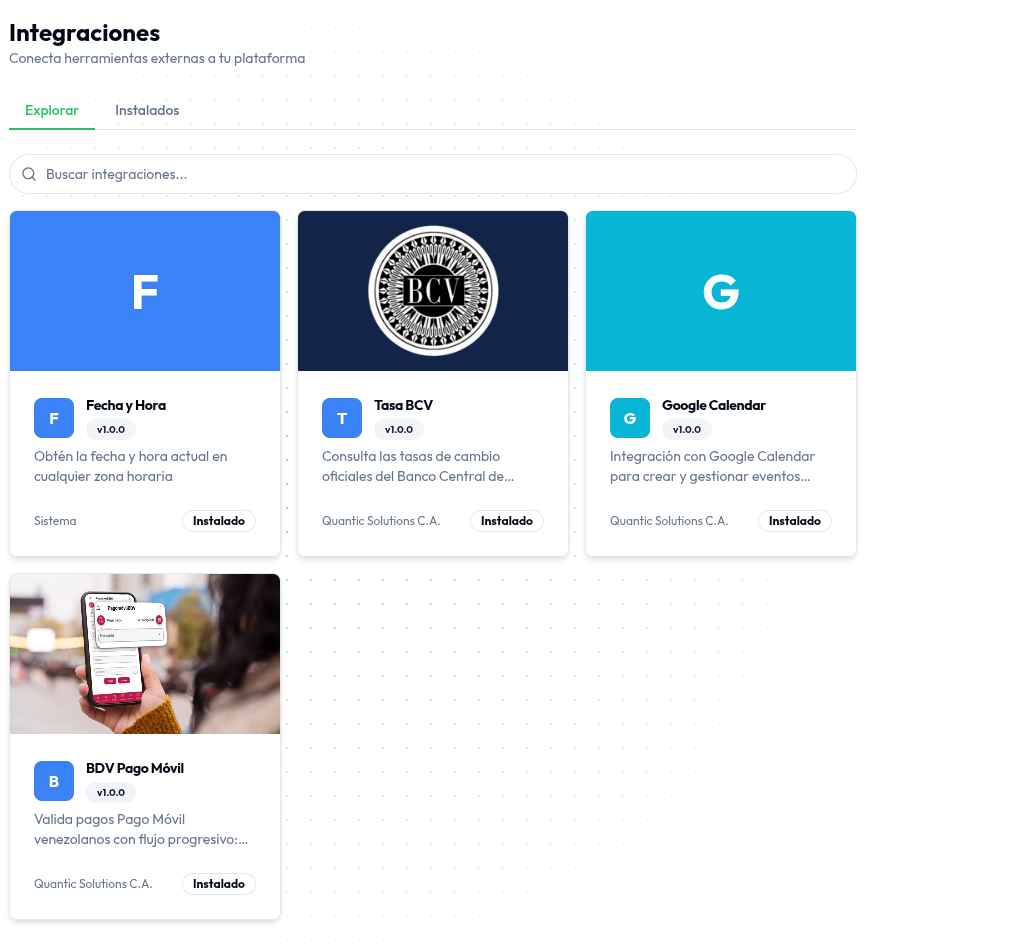
En Ajustes → Integraciones, instala «BDV Pago Móvil» desde el catálogo Explorar.
2. Carga las credenciales
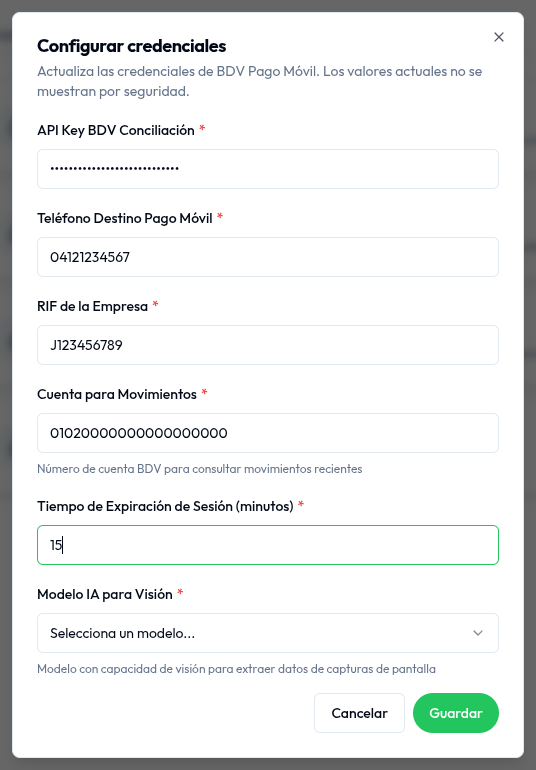
En la pestaña Instalados, abre el menú (⋮) → «Configurar credenciales»: API Key, teléfono destino, RIF, cuenta de movimientos, TTL de sesión y el modelo de visión que leerá los comprobantes.
3. Crea el agente autónomo
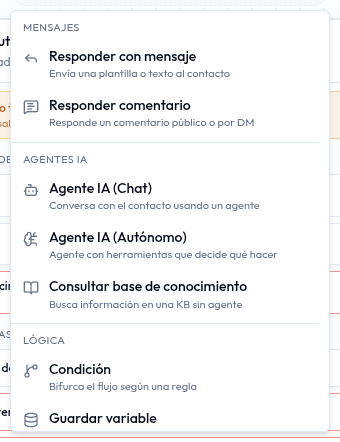
En una automatización, añade el paso «Agente IA (Autónomo)» — el único tipo de agente que puede invocar herramientas por su cuenta.
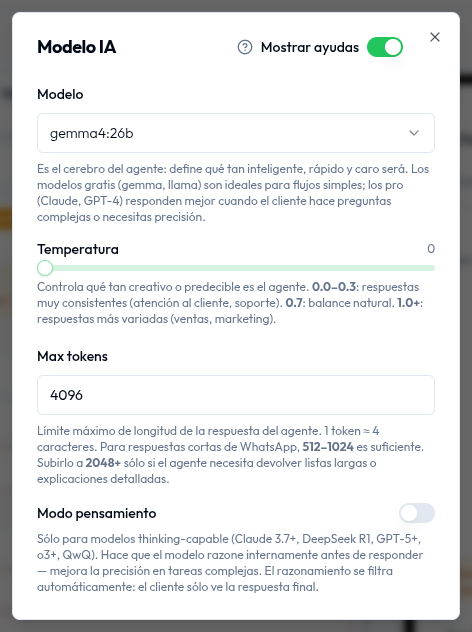
4. Conecta el modelo de IA
Asigna un modelo y baja la temperatura (0.0–0.3) para que la validación sea consistente. Si el cliente envía la foto en el chat, usa un modelo con visión.
5. Añade las herramientas BDV
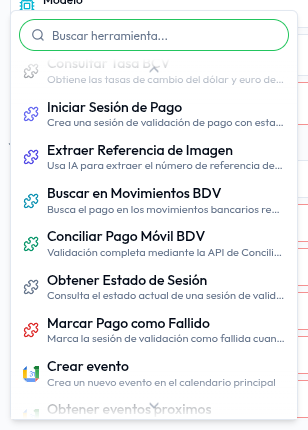
En el bloque HERRAMIENTAS del agente, pulsa «Añadir herramienta». Las 6 herramientas del plugin aparecen agrupadas bajo INTEGRACIONES.
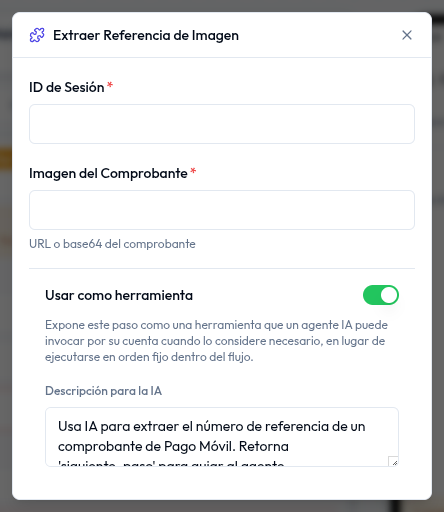
6. Activa «Usar como herramienta»
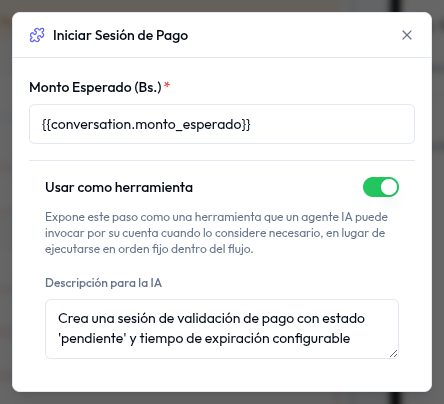
Cada herramienta trae el toggle «Usar como herramienta» activado: así el agente la invoca cuando lo decide, en vez de ejecutarse en orden fijo. Mantenlo encendido.
7. Escribe la «Descripción para la IA»
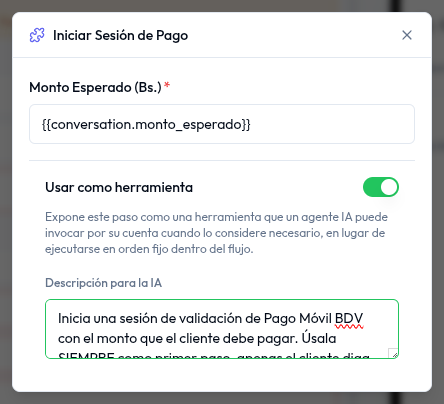
Es lo que el modelo lee para saber cuándo usar la herramienta. Sé concreto y orientado a la acción: «Inicia una sesión apenas el cliente diga que pagó. Devuelve un session_id que reutilizas en las demás herramientas».
8. Decide qué rellena la IA
Deja en blanco los campos que el agente descubre en la conversación (referencia, session_id): se vuelven parámetros que rellena solo. Fija con una variable los que ya conoces (el monto a cobrar).
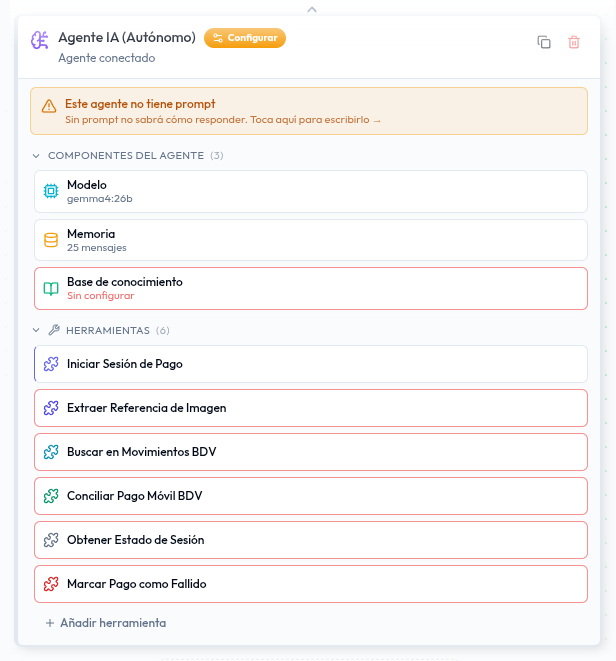
9. Listo: agente con las 6 herramientas
Con el modelo y las 6 herramientas conectadas, el agente valida el pago de punta a punta. Pruébalo en el «Chat de prueba» del editor antes de activarlo.